Jumat, 07 Februari 2014

Menyensor Foto Dengan A Mosaic Dalam Photoshop

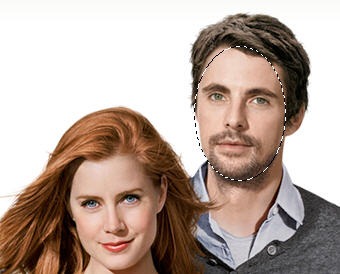
1. Buka gambar yang ingin Anda untuk menyensor. Saya menggunakan wallpaper dari poster film Leap Year yang saya download dari MovieWallpaper.net . Saya tidak tahu apa-apa tentang film, saya hanya mencari gambar dengan beberapa wajah di dalamnya.
MoviePoster
2. Buatlah seleksi melingkar di sekitar wajah pria itu menggunakan alat Elliptical Marquee (M).
EllipticalSelection
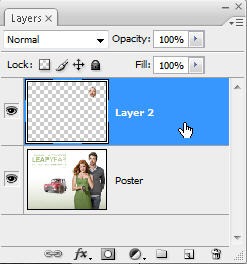
3. Tekan Ctrl + J (win) atau Cmd + J (Mac) untuk menggandakan dan menyalin seleksi ke layer baru.
Layers
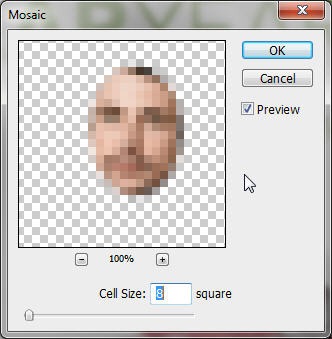
4. Dengan lapisan baru dipilih, pilih Filter> pixelate> Mosaic. Ini akan membuka kotak dialog Mosaic.Pastikan kotak centang Preview dipilih sehingga Anda dapat melihat bagaimana gambar akan terpengaruh.
Mosaic
Memilih angka yang rendah untuk ukuran sel menghasilkan tingkat kecil tapi terlihat dari pixelation.Menyeret slider ke ukuran sel yang lebih tinggi menghasilkan besar "piksel". Untuk gambar ini saya memilih ukuran sel 8. Gambar akhir terlihat seperti ini. Sekarang yang di bumi adalah manusia itu?
FinalPixelation

Kamis, 06 Februari 2014

5 Trik Sederhana Untuk Bawa Light and Shadow Ke Desain

Sebuah Anatomi Cepat Dari Cahaya Dan Bayangan

Pada diagram sederhana di bawah ini, kita dapat melihat bahwa sumber cahaya datang dari kiri. Puncak adalah di mana cahaya paling kuat, dan bayangan jatuh di sisi terjauh dari sumber cahaya. Munculnya cahaya dan bayangan memberitahu kita banyak tentang permukaan dan tekstur pada gambar.
Tapi apa ini harus dilakukan dengan desain Web, Anda bertanya?
Jika Anda mencoba untuk merancang kaya, antarmuka taktil dan website, cahaya dan bayangan adalah teman Anda. Dengan cara yang sama bahwa banyak seniman klasik membuat lukisan mereka melompat dari kanvas, Anda dapat menggunakan cahaya untuk memberikan kedalaman desain dan bunga visual. Mari kita ke dalamnya.

1. Menggunakan Sumber Cahaya

Mungkin bagian yang paling penting dari bekerja dengan pencahayaan adalah mengetahui di mana cahaya (s) berasal. Sumber cahaya kemungkinan besar akan menentukan di mana highlight dan bayangan jatuh (meskipun dengan desain Web Anda mampu untuk membengkokkan aturan ini di tempat-tempat). Jika Anda bekerja di Photoshop, Anda dapat menggunakan "light global" efek sehingga semua efek pencahayaan Anda mengikuti arah cahaya yang sama.
Mengontrol sumber (s) dari cahaya dalam desain Anda (bahkan jika hanya dengan gradien linear atau radial) dapat membantu menciptakan suasana dalam desain halaman Anda. Hal ini juga dapat membantu mengarahkan mata ke titik fokus dalam desain.

CONTOH DI WEB

Kampanye Monitor menggunakan ledakan sinar cahaya yang menyampaikan perasaan matahari terbit di balik desain.
Icebrrg menggunakan cahaya untuk menenggelamkan situs bawah air yang mendalam.
Mike Berharga menggunakan lebih dari satu sumber cahaya untuk menambah daya tarik visual dan untuk mengikat dengan meja-lampu gaya pencahayaan.
Deaxon menggunakan sumber cahaya yang halus di belakang logo untuk memberikan logo keunggulan visual pada halaman.

2. Gradien

Dalam dunia nyata, sangat sedikit hal memiliki nada datar. Cahaya dan bayangan yang dalam segala hal. Halus menggunakan gradien adalah cara yang bagus untuk memberikan kedalaman dan membuat hal-hal datang untuk hidup di layar.
Kunci dengan gradien adalah tidak berlebihan mereka. Jika Anda menggunakan Photoshop, menggunakan gaya layer untuk gradien Anda. Ini memberi Anda kebebasan untuk mengeditnya pada setiap titik, tetapi juga berarti bahwa jika Anda mengubah ukuran elemen, gradien akan rescale juga.

CONTOH DI WEB

situs nclud itu adalah pelajaran yang digunakan namun efektif halus gradien untuk memisahkan dan mengatur konten.
CSS Ninja tampaknya menggunakan warna datar pada pandangan pertama, tetapi masing-masing daerah memiliki warna gradien halus, yang memberikan tekstur.

3. Highlight

Highlights dapat membantu bayangan keseimbangan dan harus digunakan pada tepi objek yang paling dekat dengan sumber cahaya. Highlights sering diabaikan karena bila digunakan secara efektif, Anda bahkan tidak menyadari mereka ada di sana. Dan sementara tidak cocok untuk setiap situasi, sorot kecil dapat membuat semua perbedaan dalam memoles sebuah antarmuka. The "tajam" puncak, yang shinier permukaan akan muncul.
Untuk benar-benar menghargai highlights, kita perlu memperbesar sedikit dekat. Sebuah trik yang baik untuk menambahkan highlights adalah untuk bekerja pada 200% atau lebih, karena pada 100% akan sulit untuk melihat apa yang Anda lakukan dengan jelas.

CONTOH DI WEB

Icon Dock dan Newism keduanya menggunakan garis putih semi-transparan di atas tepi halaman elemen untuk memberikan sorot. Ini hampir tak terlihat tetapi menambahkan ember cat untuk desain.
Anda mungkin pernah melihat website Apple sudah. Namun, Anda mungkin tidak menyadari highlights indah di bagian bawah item navigasi, yang membantu membuat kata-kata tampak tersembunyi.

4. Dasar Bayangan

Seperti gradien, drop-bayangan telah menjadi pokok dari kebanyakan desainer Web. Bayangan benar-benar dapat menambah kedalaman visual dan tekstur bila digunakan dengan cara yang benar. Kuncinya adalah untuk tidak berlebihan.
Sifat-sifat bayangan tergantung pada arah cahaya dan intensitas, serta jarak antara objek dan permukaan di mana bayangan dilemparkan. Semakin kuat cahaya, lebih gelap dan lebih tajam bayangan. Semakin lembut cahaya, lembut bayangan.

CONTOH DI WEB

Ketika datang ke contoh online drop-bayangan, ada terlalu banyak situs untuk memilih dari.Ketika digunakan cerdik, mereka dapat menambahkan sentuhan dimensi bahkan desain yang paling minimal.
LinkedIn menambahkan bayangan sangat halus ke bagian bawah elemen sidebar untuk menciptakan ilusi kedalaman.
Google - dengan mungkin halaman yang paling sulit bekerja di Internet - masih berinvestasi dalam penggunaan halus bayangan untuk halaman pencarian.

5. Lanjutan Bayangan

Anda dapat melakukan banyak hal di luar dasar drop-bayangan untuk memberikan unsur-unsur dimensi ketiga. Bayangan lagi adalah cara yang bagus untuk mengubah hubungan spasial antara objek pada halaman.
Dalam contoh di bawah, Coke kaleng yang sama diberikan posisi yang sama sekali berbeda dalam ruang tergantung pada naungan dan bayangan.

CONTOH DI WEB

Emosi oleh Mike cerdik menggunakan bayangan (dan cahaya) untuk mengubah halaman datar ke lantai.
Superkix menggunakan bayangan melayang sneakers "di atas" website. Bayangan itu bergerak ketika Anda mengubah ukuran halaman, seolah-olah cahaya yang bergeser.
Sofa menciptakan lantai pada latar belakang putih dengan penggunaan besar dari kedua cahaya dan bayangan.

Selanjutnya Resources

Lokasi untuk artikel lebih lanjut dan sumber daya terkait.

Rabu, 05 Februari 2014

Lokakarya Wrap-up


Sekarang alat 2D Anda mungkin habis, jadi mengapa Anda tidak memberi mereka kesempatan untuk menangkap nafas mereka? Tidak terlalu lama, meskipun, karena Anda akan menggunakannya lagi. Mereka akan berperan dalam menciptakan tekstur dan bahan yang digunakan untuk berdandan model 3D Anda.
Jika Anda mengambil efek 3D yang diperoleh dari bab ini dan menempatkannya di halaman web Anda, Anda akan mendapatkan beberapa hurrahs-dan Anda baru saja mulai. Ini saatnya untuk pindah, dimensi ketiga menanti. Sekarang, mana saya menempatkan bahwa dimensi lain?

Langkah Berikutnya

Jangan merasa seperti Anda harus mengambil bab buku ini dengan bab. Akhir setiap bab mencakup "daftar melompat" seperti ini untuk memandu Anda dalam perjalanan Anda:
  • Untuk terjun ke dunia 3D dan belajar bagaimana untuk memproduksi dan menggunakan gambar 3D yang benar, lanjutkan ke Bab 4 , "Membuat dan Embedding 3D Images Diberikan."
  • Jika Anda sudah memiliki gambar yang cukup dan siap untuk animasi, skip to Bab 6 , "Menggunakan Animasi Plug-Ins di Halaman Web Anda."
  • Untuk melihat contoh bagaimana elemen-elemen 3D yang digunakan dalam contoh dunia nyata, melompat ke Bab 12 , "Real-Hidup Contoh: Membuat MYST seperti Petualangan di Web."
  • Jika Anda ingin masuk ke VRML, kemudian melompat ke Bab 11 , "Menggunakan Microsoft ActiveVRML."

Q & A

Q:
Apa perbedaan antara paket editing gambar seperti Photoshop dan paket gambar seperti CorelDRAW!?
A:
Paket gambar-editing, juga disebut paket cat, yang berbasis raster, yang berarti mereka berurusan dengan piksel-baris dan kolom titik-titik yang membentuk layar. Setiap pixel dapat menahan dasarnya satu warna. Jika Anda memperbesar gambar, Anda akhirnya akan melihat individu piksel.Paket gambar yang berbasis vektor. Vektor adalah elemen garis didefinisikan secara matematis. Setiap kali layar digambar ulang, vektor dihitung ulang, karena itu, ketika Anda memperbesar vektor, masih terlihat seperti garis. Beberapa font menggunakan vektor sehingga mereka tetap mulus di berbagai ukuran.
Q:
Yang lebih baik dalam menghasilkan efek 3D, paket editing gambar atau paket menggambar?
A:
Itu benar-benar tergantung pada jenis efek yang Anda cari. Anda memiliki kontrol lebih dengan efek yang melibatkan garis, seperti ekstrusi, jika Anda menggunakan paket gambar. Efek lembut, seperti terlihat buram untuk bayangan, terlihat lebih baik dilakukan dengan paket cat karena Anda dapat lebih mudah menyebarkan piksel sekitar.
Q:
Dapatkah saya menggunakan gambar yang dibuat dalam bab ini dalam software 3D dan sebaliknya?
A:
Aku takut jawabannya adalah seperti jalan satu arah. Masih gambar yang dibuat dalam lingkungan 3D dapat disimpan sebagai gambar dan diedit dalam foto editing-paket, tetapi ketika mereka diselamatkan, semua informasi 3D hilang. Paket 2D tidak tahu apa yang harus dilakukan dengan informasi 3D, sehingga hanya membuang itu. Sebaliknya, ketika gambar 2D diimpor ke paket 3D, mereka muncul sebagai gambar datar.Mereka dapat dilihat atau bahkan melilit objek 3D, tetapi mereka masih datar.


Selasa, 04 Februari 2014

Membuat Efek 3D dengan metatool itu Kai Power Tools


Salah satu yang terbaik-menjual plug-in filter set adalah Kai Power Tools (KPT) oleh Metatools. Di antara serangkaian luas alat termasuk dalam paket ini adalah beberapa yang sangat baik untuk menciptakan efek 3D, termasuk filter untuk lensa kaca, halaman curl, dan desainer bulat baru.

KPT Kaca Lens Filter

Ingat kaca pembesar lama Anda digunakan untuk membakar semut? Nah, Kai Power Tools memiliki filter yang mendistorsi pilihan Anda dengan cara yang sama. Ini disebut filter Glass Lens dan cukup mudah digunakan (dan hampir tidak berbahaya untuk bug kecil):
  1. Pilih area gambar yang ingin mendistorsi.
  2. Gunakan Filter | KPT 3.0 | KPT Glass Lens 3.0 perintah untuk membuka kotak dialog untuk menetapkan bagaimana efek berinteraksi dengan gambar.
  3. Terapkan filter dengan mengklik tombol hijau kecil di sudut kanan bawah kotak dialog.
Efek ini, bersama dengan beberapa orang lain dilakukan dengan KPT, dapat dilihat pada Gambar 3.12.

KPT Page Curl Effect

Efek Halaman Curl hanya itu-efek yang membuat tampilan halaman seperti tepi melengkung. Filter ini diterapkan dengan cara yang sama sebagai filter Glass Lens dijelaskan sebelumnya. Ini memungkinkan Anda mengontrol sudut dan arah halaman curl serta opacity dari tepi melengkung. Anda dapat melihat contoh dari efek ini pada Gambar 3.12.

KPT itu Bulat Designer

Filter ini jauh lebih fleksibel daripada filter KPT lainnya pelajari sejauh ini. Ini sebenarnya adalah sebuah aplikasi pembantu yang memberikan Anda kontrol yang lebih tepat spheroids Anda tempatkan di gambar Anda.Contoh pada Gambar 3.12 menggunakan Bulat Designer untuk efek sederhana, tapi pilihan yang jauh lebih kompleks dan mendistorsi tersedia.
Beberapa kontrol di Bulat Designer termasuk pencahayaan bola, jumlah bola, kelengkungan dan transparansi bola, dan keacakan semua bidang. Boy, ada bola muncul di mana-mana! Anda juga dapat menggunakan peta benjolan, yang adalah gambar yang membantu menentukan bagaimana permukaan bertekstur.

Senin, 03 Februari 2014

Efek 3D Made Easy dengan Plug-In Filter


Yang paling mudah untuk menggunakan efek 3D adalah orang-orang yang dibangun untuk Photoshop, seperti Emboss atau filter Extrude. Namun, karena sifat terbuka dari perangkat lunak, Photoshop tidak terbatas pada fungsi-fungsi built-in. Banyak perusahaan pihak ketiga membangun plug-in modul yang menambahkan fungsi ke paket yang ada.
Paket plug-in ini bekerja seperti plug-in untuk Netscape Navigator dilakukan. Dari dalam Photoshop, mereka muncul sebagai item menu tambahan meluncurkan aplikasi pembantu yang bekerja di dalam Photoshop. Ada beberapa aplikasi ini yang dapat menambah efek 3D yang menakjubkan sangat mudah.
Selain itu, banyak paket editing gambar lainnya mendukung teknologi ini sama, jadi ini filter plug-in tidak terbatas untuk bekerja hanya dengan Photoshop. Fractal Desain Painter, Corel PHOTO-PAINT, dan bahkan Paint Shop Pro dapat menggunakan filter ini juga.

Menggunakan Alien Skin Software The Black Box

Software Skin Alien memiliki seperangkat plug-in filter yang disebut The Black Box, meskipun bukan yang paling populer dari plug-in filter pihak ketiga, itu mungkin salah satu yang terbaik untuk menambahkan efek 3D. The Black Box 2.0 berisi 10 plug-in filter, termasuk beberapa yang menerapkan efek 3D:
  • Drop Shadow-memungkinkan kontrol yang lebih tepat X dan Y offset dan blur dan opacity dari bayangan.
  • Efek bayangan Cutout-terbalik menciptakan sebuah lubang di gambar dari area yang dipilih.
  • Batin Bevel-membuat area yang dipilih muncul dibangkitkan dari permukaan gambar dengan menambahkan highlights ke tepi bagian dalam seleksi, karya besar untuk membuat tombol.
  • Outer Bevel-lain jenis bevel yang menyoroti sisi-sisi luar seleksi.
  • Ukir-adalah kebalikan dari filter Bevel batin dan membuat seleksi terlihat menjorok ke permukaan gambar.
The Black Box memiliki filter lain yang dapat menambahkan efek menarik untuk gambar apa pun yang Anda ciptakan.

Minggu, 02 Februari 2014

Membuat Garis Extruded dengan CorelDRAW!


Meskipun perangkat lunak editing gambar, seperti Photoshop, memiliki kemampuan untuk tugas-tugas seperti ekstrusi dan menambahkan perspektif, pro nyata pada efek ini adalah paket menggambar berbasis vektor, seperti Adobe Illustrator, Macromedia FreeHand, dan CorelDRAW!.
Lihatlah bagaimana Anda akan menggunakan fitur mengusir dari CorelDRAW! 6:
  1. Buka gambar baru dan menempatkan garis 2D dalam gambar. Untuk contoh ini, saya memilih simbol dari perpustakaan simbol dengan menggunakan Tools | Simbol perintah.
  2. Dari font Stars1, mengatur ukuran 7 dan menyeret simbol ke halaman. Garis star muncul pada halaman.
  3. Mengakses menu roll-up Extrude dengan memilih Efek | Extrude. Menu roll-up Extrude memiliki lima tab. Yang pertama memungkinkan Anda memilih opsi preset, kontrol kedua jenis dan tingkat kedalaman, kontrol ketiga rotasi, keempat pilihan pencahayaan, dan tab akhir mengontrol warna.
Setelah Anda menetapkan pilihan yang Anda suka, klik tombol Apply dan garis besar akan muncul pada halaman.

Sabtu, 01 Februari 2014

Membuat Cepat dan Mudah Tiled Back-alasan dengan Fractal Desain Painter


Ingat masalah Anda harus pergi melalui untuk menciptakan latar belakang ubin mulus dalam Paint Shop Pro? Mungkin cara slickest saya telah menemukan untuk membuat latar belakang ini adalah dengan menggunakan Fractal Desain Painter. Painter memiliki fitur yang memungkinkan Anda cat gambar dan mencocokkan tepi berlawanan secara otomatis.
Membuat latar belakang ubin di Painter semudah ini:
  1. Mulailah dengan file baru dari berbagai ukuran. Di bawah menu Pola dalam kotak dialog Art Materials, pilih Define Pattern.
  2. Sekarang, ketika Anda mulai melukis di ruang kerja baru, warna membungkus ke tepian jauh saat Anda menyeberang mereka.
  3. Coba melukis dengan Hose Gambar, ditemukan di laci brushes. Alat ini overlay beberapa gambar yang berbeda seperti yang Anda tarik pointer di atas gambar. Ketika Anda cat dekat tepi, perhatikan bagaimana setengah gambar muncul di tepi berlawanan.
  4. Ketika Anda selesai melukis, Anda dapat memeriksa latar belakang dengan menyimpan pola ke perpustakaan dengan perintah Pola | Tambahkan Gambar ke Library. Berikan pola nama, kemudian buka gambar baru lebih besar dari pola dan mengisinya dengan menggunakan alat mengisi.
  5. Simpan file dan menggunakannya sebagai gambar latar belakang Anda.
Sebuah contoh yang baik dari latar belakang 3D ubin dapat dilihat pada Gambar 3.9. Latar belakang ini butuh waktu sekitar lima menit untuk membuat menggunakan alat Hose Gambar dan beberapa nozel ditemukan pada Painter 4 CD-ROM. The Painter Bantuan file memiliki peringatan yang menciptakan pola dapat kecanduan, dan saya bisa bersaksi bahwa hal ini benar. Setelah Anda mulai membuat pola dengan cara ini, Anda tidak akan ingin kembali ke alat lainnya.